
เริ่มต้น Vibe Coding: เตรียมเครื่องมือก่อนใช้ AI เขียนโค้ด ทีละขั้น
· อ่านประมาณ 16 นาที
ทุกวันนี้คนที่ไม่เคยเขียนโปรแกรมมาก่อนก็สร้างเว็บไซต์ ระบบงานภายใน หรือเครื่องมือช่วยงานเล็ก ๆ ได้ด้วยการ "บอก" ให้ AI เขียนโค้ดให้ วิธีทำงานแบบนี้เรียกว่า Vibe Coding แต่ก่อนจะเริ่มสั่งงาน AI ได้ลื่น ๆ ต้องเตรียมเครื่องมือให้พร้อมก่อน ซึ่งเป็นจุดที่มือใหม่ติดกันมากที่สุด
บทความนี้เป็นตอนแรกของซีรีส์สอน vibe code จะพาเตรียมเครื่องมือทีละขั้น ตั้งแต่ติดตั้งโปรแกรม ตรวจสอบว่าใช้งานได้ ไปจนถึงสร้างโฟลเดอร์โปรเจกต์แรกและเปิดเครื่องมือ AI เขียนโค้ด พร้อมภาพหน้าจอทุกขั้นตอน
Vibe Coding คืออะไร
Vibe Coding คือการสร้างโปรแกรมโดยอธิบายสิ่งที่ต้องการเป็นภาษาคน แล้วให้ AI เป็นผู้เขียนโค้ด เราทำหน้าที่เหมือน "เจ้าของงาน" ที่บอกโจทย์ ทดลองใช้ผลงาน และสั่งแก้จนได้สิ่งที่ต้องการ คำนี้ถูกพูดถึงอย่างกว้างขวางตั้งแต่ต้นปี 2025 เมื่อเครื่องมือ AI เขียนโค้ดเก่งพอจะสร้างแอปที่ใช้งานได้จริง
สิ่งที่ต่างจากการถาม ChatGPT แล้วคัดลอกโค้ดไปวางเอง คือเครื่องมือรุ่นใหม่อย่าง Claude Code เปิดไฟล์ในโปรเจกต์ แก้ไขไฟล์ และรันคำสั่งให้เองได้ เราจึงไม่ต้องรู้ว่าโค้ดต้องวางไว้ตรงไหน แต่ยังต้องเข้าใจเครื่องมือพื้นฐานพอจะตรวจงานและแก้ปัญหาได้
เครื่องมือที่ต้องใช้ในการเริ่ม Vibe Code
| เครื่องมือ | ใช้ทำอะไร | จำเป็นแค่ไหน |
|---|---|---|
| คอมพิวเตอร์ Windows / macOS | RAM 8 GB ขึ้นไป มีพื้นที่ว่างราว 10 GB | จำเป็น |
| VS Code | โปรแกรมเปิดดูและแก้ไขไฟล์โค้ด มี Terminal ในตัว | จำเป็น |
| Node.js (รุ่น LTS) | ใช้รันโปรเจกต์เว็บสมัยใหม่ และติดตั้งแพ็กเกจด้วยคำสั่ง npm | จำเป็น |
| Git + บัญชี GitHub | บันทึกเวอร์ชันของงาน ย้อนกลับได้เมื่อ AI แก้พัง และเก็บงานไว้บนคลาวด์ | จำเป็น |
| เครื่องมือ AI เขียนโค้ด เช่น Claude Code | ผู้ช่วยที่อ่าน เขียน และแก้โค้ดในโปรเจกต์ตามที่เราสั่ง | จำเป็น (ต้องมีบัญชีแบบเสียเงินหรือ API) |
| เบราว์เซอร์ Chrome หรือ Edge | เปิดดูผลงานและตรวจหาข้อผิดพลาด | จำเป็น (มีอยู่แล้ว) |
| บัญชีโฮสติ้ง เช่น Vercel หรือ Netlify | นำเว็บขึ้นออนไลน์ให้คนอื่นใช้ | ใช้เมื่อพร้อมเผยแพร่ |
ทั้งหมดนี้ยกเว้นเครื่องมือ AI เริ่มต้นใช้ได้ฟรี ถ้ายังไม่คุ้นกับคำอย่าง Terminal, npm หรือ repository แนะนำให้อ่านศัพท์เทคนิค Vibe Coding ที่ต้องรู้ควบคู่ไปด้วย
ขั้นที่ 1: ติดตั้ง VS Code
- ดาวน์โหลดจากเว็บไซต์ทางการ code.visualstudio.com เลือกให้ตรงกับระบบปฏิบัติการ
- บน Windows ระหว่างติดตั้งให้ติ๊ก "Add to PATH" และ "Open with Code" เพื่อให้เปิดโฟลเดอร์จากคลิกขวาได้
- เปิดโปรแกรม แล้วลองเปิด Terminal ในตัวด้วยเมนู Terminal > New Terminal หรือกด
Ctrl + `(macOS ใช้Cmd + `)
เราจะพิมพ์คำสั่งทั้งหมดในบทความนี้ใน Terminal นี้ ไม่ต้องสลับไปมาหลายโปรแกรม
ขั้นที่ 2: ติดตั้ง Node.js
เข้า nodejs.org แล้วดาวน์โหลดรุ่นที่มีป้าย LTS (รุ่นที่รองรับระยะยาว เสถียรที่สุด) ติดตั้งแบบกด Next ตามค่าเริ่มต้นได้เลย Node.js จะมาพร้อม npm ซึ่งเป็นเครื่องมือติดตั้งแพ็กเกจที่ AI จะเรียกใช้บ่อยมาก
ขั้นที่ 3: ติดตั้ง Git และสมัคร GitHub
- Windows ดาวน์โหลด Git for Windows จาก git-scm.com ติดตั้งตามค่าเริ่มต้น (จะได้โปรแกรม Git Bash มาด้วย)
- macOS พิมพ์
git --versionใน Terminal ถ้ายังไม่มี ระบบจะเสนอให้ติดตั้ง Command Line Tools ให้กดติดตั้ง - สมัครบัญชีฟรีที่ github.com แล้วตั้งชื่อและอีเมลให้ Git ด้วยสองคำสั่งนี้ (ทำครั้งเดียว)
git config --global user.name "Somchai Jaidee"
git config --global user.email "somchai@example.com"
Git สำคัญมากสำหรับ vibe coding เพราะ AI แก้ไฟล์ได้ทีละหลายไฟล์ ถ้าผลออกมาไม่ดี เราย้อนกลับไปจุดที่บันทึกไว้ได้ทันที
ขั้นที่ 4: ตรวจสอบว่าติดตั้งครบ
ปิดแล้วเปิด VS Code ใหม่ เปิด Terminal แล้วพิมพ์ทีละบรรทัด ถ้าแต่ละคำสั่งแสดงเลขเวอร์ชันแปลว่าพร้อมใช้งาน
node -v
npm -v
git --version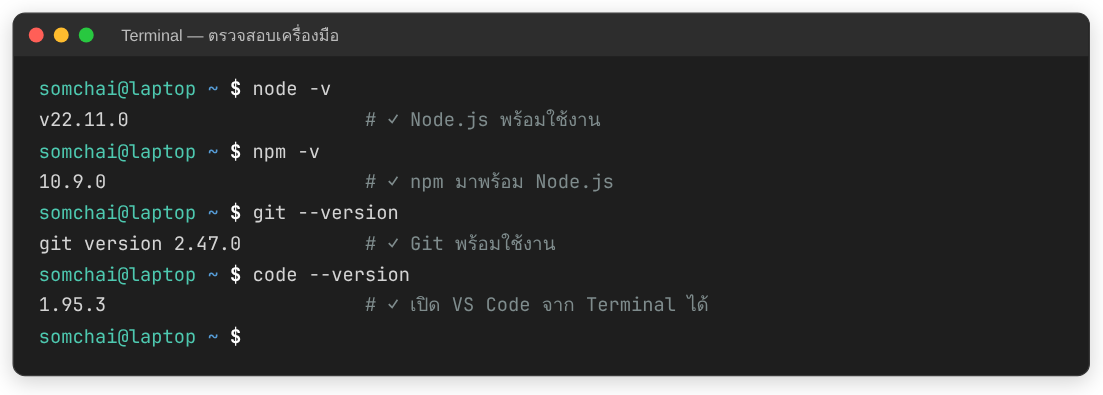
ถ้าขึ้นข้อความว่า command not found หรือ is not recognized ส่วนใหญ่เกิดจากยังไม่ได้ปิดเปิด Terminal ใหม่หลังติดตั้ง หรือตอนติดตั้งไม่ได้เพิ่มโปรแกรมเข้า PATH ให้ติดตั้งซ้ำแล้วเลือกตัวเลือกนั้น
ขั้นที่ 5: ติดตั้ง Claude Code และเข้าสู่ระบบ
Claude Code คือเครื่องมือ AI เขียนโค้ดของ Anthropic ที่ทำงานใน Terminal อ่านโปรเจกต์ทั้งโฟลเดอร์ แก้ไฟล์ และรันคำสั่งได้เอง (ขออนุญาตเราก่อนทุกครั้ง) วิธีติดตั้งที่ง่ายที่สุดคือผ่าน npm ที่เพิ่งติดตั้งไป
npm install -g @anthropic-ai/claude-code
claude --version
หรือใช้ตัวติดตั้งของ Anthropic เอง: macOS/Linux ใช้ curl -fsSL https://claude.ai/install.sh | bash ส่วน Windows PowerShell ใช้ irm https://claude.ai/install.ps1 | iex (วิธีติดตั้งอาจเปลี่ยนตามเวอร์ชัน ตรวจสอบได้จากเอกสารทางการของ Claude Code)
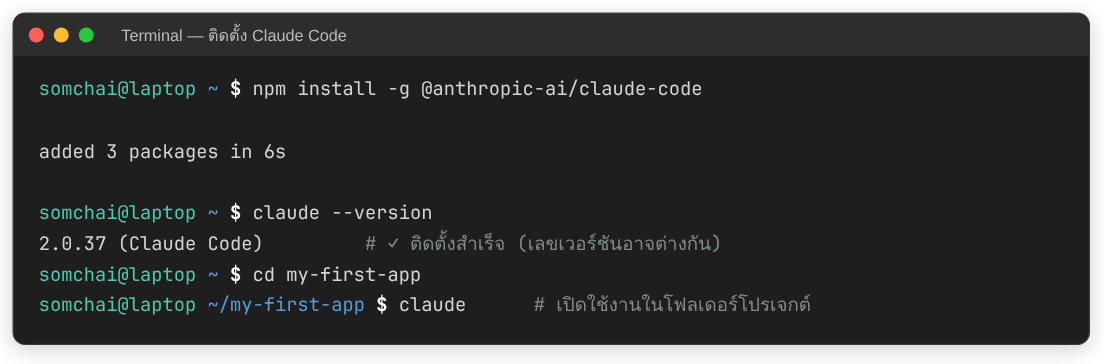
จากนั้นพิมพ์ claude ครั้งแรก โปรแกรมจะให้เลือกธีมสี แล้วพาไปเข้าสู่ระบบผ่านเบราว์เซอร์ เลือกได้ 2 แบบ คือบัญชี Claude แบบสมัครสมาชิก (Pro หรือ Max) หรือบัญชี Anthropic Console ที่จ่ายตามการใช้งาน API สำหรับมือใหม่ แบบสมาชิกคุมค่าใช้จ่ายง่ายกว่า
ขั้นที่ 6: สร้างโปรเจกต์แรกและเปิด AI ในโฟลเดอร์นั้น
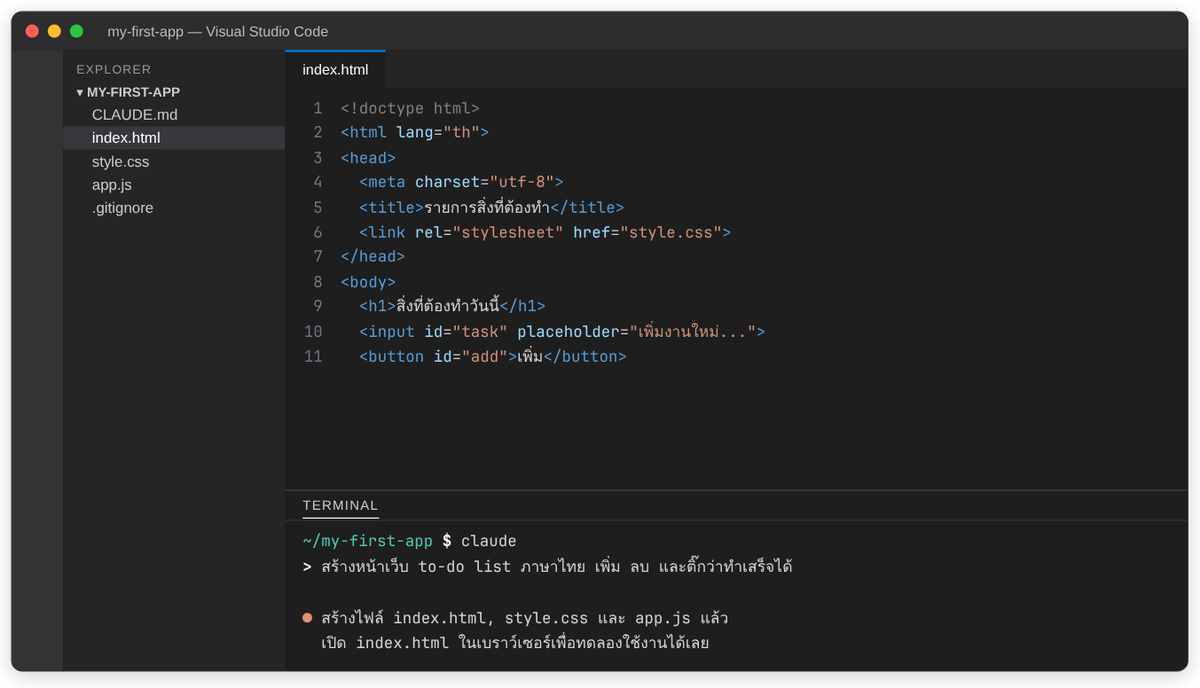
กฎสำคัญข้อแรกของ vibe coding คือ 1 งาน = 1 โฟลเดอร์ และต้องเปิด AI ในโฟลเดอร์ของงานนั้นเสมอ เพราะ AI จะมองเห็นและแก้ไขเฉพาะไฟล์ในโฟลเดอร์ที่เปิดอยู่
mkdir my-first-app
cd my-first-app
git init
code .
claude
คำสั่งนี้สร้างโฟลเดอร์ my-first-app เข้าไปในโฟลเดอร์ เริ่มบันทึกเวอร์ชันด้วย Git เปิดโฟลเดอร์ใน VS Code แล้วเปิด Claude Code ใน Terminal ของ VS Code ลองสั่งงานแรก เช่น "สร้างหน้าเว็บ to-do list ภาษาไทย เพิ่ม ลบ และติ๊กว่าทำเสร็จได้"
วงจรการทำงานแบบ Vibe Coding
เมื่อเครื่องมือพร้อม การทำงานจริงจะวนเป็นรอบสั้น ๆ แบบนี้ ยิ่งรอบสั้น ยิ่งคุมงานได้ง่าย
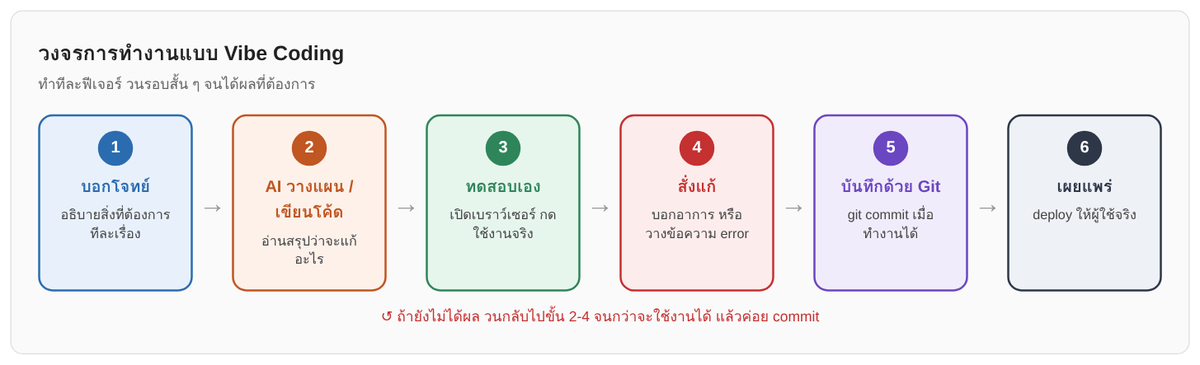
- บอกโจทย์ ให้ชัด ทีละเรื่อง
- ให้ AI วางแผนหรือเขียนโค้ด อ่านสรุปว่าจะแก้อะไร
- ทดสอบเอง เปิดในเบราว์เซอร์ กดใช้งานจริง
- สั่งแก้ โดยบอกอาการที่เห็น หรือคัดลอกข้อความ error ให้ AI
- บันทึกด้วย Git เมื่อทำงานได้ แล้วค่อยเริ่มฟีเจอร์ต่อไป
- เผยแพร่ เมื่อพร้อมให้คนอื่นใช้
เตรียมโจทย์ก่อนสั่ง AI
เครื่องมือพร้อมแล้ว สิ่งที่ทำให้ผลงานดีหรือแย่คือ "โจทย์" ก่อนเปิด AI ให้เขียนสิ่งเหล่านี้ไว้ในโน้ตก่อน
แอปนี้ช่วยใคร ทำอะไร:   ฝ่ายขายบันทึกใบเสนอราคา
ผู้ใช้ทำอะไรได้บ้าง:      เพิ่มลูกค้า เลือกสินค้า คำนวณราคา พิมพ์ PDF
ข้อมูลที่ต้องเก็บ:        ลูกค้า สินค้า ราคา วันที่
หน้าตา:                ภาษาไทย ใช้บนมือถือได้ สีเรียบ ๆ
สิ่งที่ยังไม่ต้องมี:       ระบบล็อกอิน การชำระเงิน
การบอก "สิ่งที่ยังไม่ต้องมี" ช่วยให้ AI ไม่ทำงานเกินจำเป็น ซึ่งเป็นสาเหตุที่โปรเจกต์ของมือใหม่ซับซ้อนจนแก้ต่อไม่ได้ เทคนิคการสั่งงานแบบละเอียดอ่านต่อได้ในพื้นฐานการใช้ Claude Code
ข้อควรระวังสำหรับมือใหม่
- อย่าเปิด AI ในโฟลเดอร์ใหญ่ เช่น Desktop หรือ Documents ทั้งโฟลเดอร์ ให้เปิดเฉพาะโฟลเดอร์งาน
- อย่าวางรหัสผ่านหรือ API key ลงในแชท ให้เก็บในไฟล์
.envและไม่อัปโหลดขึ้น GitHub - อ่านก่อนกดอนุญาต เมื่อ AI ขอรันคำสั่งที่ลบไฟล์หรือติดตั้งโปรแกรม
- บันทึก Git บ่อย ๆ ถ้า AI แก้พัง ย้อนกลับได้ทันที
- ใช้ข้อมูลทดสอบ ไม่ใช้ข้อมูลลูกค้าจริงระหว่างพัฒนา
เช็กลิสต์ก่อนเริ่ม Vibe Coding
- ☐ ติดตั้ง VS Code และเปิด Terminal ในตัวได้
- ☐
node -v,npm -v,git --versionแสดงเลขเวอร์ชัน - ☐ มีบัญชี GitHub และตั้งค่า user.name / user.email แล้ว
- ☐ ติดตั้งเครื่องมือ AI เขียนโค้ดและเข้าสู่ระบบแล้ว
- ☐ สร้างโฟลเดอร์โปรเจกต์แรกและรัน
git init - ☐ เขียนโจทย์แอปแรกไว้แล้ว
คำถามที่พบบ่อย
ไม่เคยเขียนโปรแกรมเลย เริ่ม vibe code ได้ไหม
ได้ แต่ควรเข้าใจศัพท์และเครื่องมือพื้นฐาน เพราะเมื่อเกิดปัญหา เราต้องอธิบายอาการให้ AI ได้และตรวจได้ว่า AI แก้ถูกจุด ไม่ต้องเขียนโค้ดเองได้ แต่ต้อง "อ่านสถานการณ์" ออก
ใช้ ChatGPT หรือ Claude บนเว็บแทนได้ไหม
ใช้ได้กับงานเล็กมาก ๆ เช่นหน้าเว็บไฟล์เดียว แต่เมื่องานมีหลายไฟล์ เครื่องมือที่อ่านและแก้ไฟล์ในเครื่องได้เอง เช่น Claude Code จะเร็วกว่าและผิดพลาดน้อยกว่าการคัดลอกวางเองมาก
ต้องใช้ Mac หรือไม่
ไม่จำเป็น Windows ใช้ได้ทั้งหมด ถ้ามีปัญหากับบางคำสั่ง ให้ใช้ Git Bash หรือ WSL ซึ่งทำงานเหมือน Terminal ของ macOS/Linux
สรุป
ก่อนเริ่ม vibe coding ให้เตรียม 4 อย่างหลักคือ VS Code, Node.js, Git/GitHub และเครื่องมือ AI เขียนโค้ด ตรวจสอบด้วยคำสั่งเช็กเวอร์ชัน แล้วเริ่มทุกงานในโฟลเดอร์ของตัวเองพร้อม git init เมื่อพื้นฐานพร้อม การสั่ง AI สร้างแอปใช้งานจริงจะง่ายขึ้นมาก ตอนต่อไปอ่านศัพท์เทคนิคที่ควรรู้ และพื้นฐานการใช้ Claude Code
Wise Success กำลังจะเปิดหลักสูตรสอน vibe code และสอนใช้ AI เขียนโค้ดสร้างแอปใช้งานจริงในองค์กร ตั้งแต่ติดตั้งเครื่องมือจนถึงเผยแพร่ผลงาน สนใจรับข่าวรอบอบรม หรืออยากจัดอบรมแบบ In-house ให้ทีมในองค์กร ติดต่อเราได้เลย
- #vibe coding
- #สอน vibe code
- #สอนใช้ ai เขียนโค้ด
- #Claude Code
- #VS Code
- #AI